
本日、AI探検隊のホームページを立ち上げました。
今回は、Xserverでサブドメインを作成し、WordPressをインストールし、テーマ設定、プラグイン選定、バックアップ取得、固定ページ作成、メニュー設定、SEOディスクリプション、カテゴリ設計まで行いました。
以前であれば、同じようなホームページ初期設定には3日ほどかかっていました。(長い?)
サーバー画面を開き、分からない言葉を検索し、WordPressの解説記事を読み比べ、プラグインの評判を調べ、設定画面を行ったり来たりする。
その繰り返しで、作業そのものよりも「調べる時間」「迷う時間」「確認する時間」が大きくなっていました。
今回は、作業中の画面をChatGPTに見せながら、
「この設定で合っている?」
「次にどこを見ればいい?」
「このプラグインは今必要か」
「これはバックアップ本体なのか、ただのログなのか」
「カテゴリ名やスラッグはどう整理すればいいか」
と、一つずつ確認しながら進めました。
結果として、以前なら3日ほどかかっていた初期設定を、約6時間で進めることができました。
この記事では、WordPressの細かい設定手順ではなく、ChatGPTを作業の伴走役として使ったことで、何が短縮できたのか、どんな聞き方が役に立ったのか、どこは人間が確認すべきだったのかを記録します。
今回の目的
今回の目的は、AI探検隊のホームページを立ち上げることでした。
作業内容としては、主に次のようなものです。
- Xserverでサブドメインを作成する
- WordPressを新規インストールする
- WordPressのURLやSSLを確認する
- MERILテーマを使える状態にする
- 必要なプラグインを選ぶ
- セキュリティ設定をする
- バックアップを取る
- トップページを作る
- メニュー名を整える
- SEOディスクリプションを入れる
- 記事カテゴリを作る
この中で時間がかかりやすいのは、ひとつひとつの作業そのものではありません。
時間が止まるのは、たとえば次のような場面です。
- この画面で合っているのか?
- 後から困らないか、今の方針で正しいか?
- この設定をオンにしてよいのか?
- どのプラグインを入れるべきか?
- バックアップは本当に取れているのか?
こうした小さな判断が積み重なると、作業全体が重くなります。
そこで今回は、画面ごとにChatGPTへ相談しながら進めました。
今回使ったAI
今回使ったAIは、ChatGPTです。
使い方は、文章作成の丸投げではありません。
XserverやWordPressの管理画面を開き、その画面のスクリーンショットを見せながら、
- この設定でよいか
- 次にどこを押すか
- 何を確認すべきか
- どの選択肢が不要か
- 表示がおかしい原因は何か
を確認しました。
作業を代行してもらったというより、横に詳しい人がいて、画面を見ながら「次はここ」「これは今いらない」「これは確認してから進める」と言ってくれるような使い方です。
この使い方が、今回かなり効果的でした。
実験前:以前は3日くらいかかっていた
以前、ホームページを作るときは、設定のたびに検索していました。
たとえば、サブドメインを作るだけでも、
- Xserverのどこを開くのか
- サブドメイン名は何にするのか
- SSLはいつ反映されるのか
- WordPressはどのタイミングで入れるのか
- スキン・テーマは何がいいのか
を調べる必要があります。調べるのはWordPressに入ったあとも同じです。
プラグインを入れる場面では、「おすすめプラグイン○選」のような記事を読みます。
しかし、その記事に書かれているプラグインが、今の自分のサイトに必要かどうかは別問題です。
バックアップでも、画面上に似たようなボタンやログが出てくるため、どれが本体なのか分かりにくい場面があります。
このように、実際の作業時間よりも、判断のために調べる時間が大きくなっていました。
今回の結果:主要な初期設定を約6時間で完了
今回は、ChatGPTに画面を見せながら確認したことで、主要な初期設定を約6時間で進められました。
短縮できた理由は、ChatGPTが自動でホームページを作ったからではありません。
短縮できたのは、次の時間です。
- 検索する時間
- 複数の記事を読み比べる時間
- 画面上のどこを見ればよいか迷う時間
- プラグインの要不要を考える時間
- 設定後に何を確認するか考える時間
- カテゴリ名や説明文をゼロから考える時間
つまり、ChatGPTは「作業そのもの」よりも、「判断の迷い」を減らすのに役立ちました。
ChatGPTで短縮できたことと実際のプロンプト
ChatGPTを使って短縮できたことと、実際に使ったプロンプトをまとめます。
1. サブドメイン設定後、次に進んでよいか確認できた
AI探検隊用のサブドメインを作成したあと、画面を見せて確認しました。
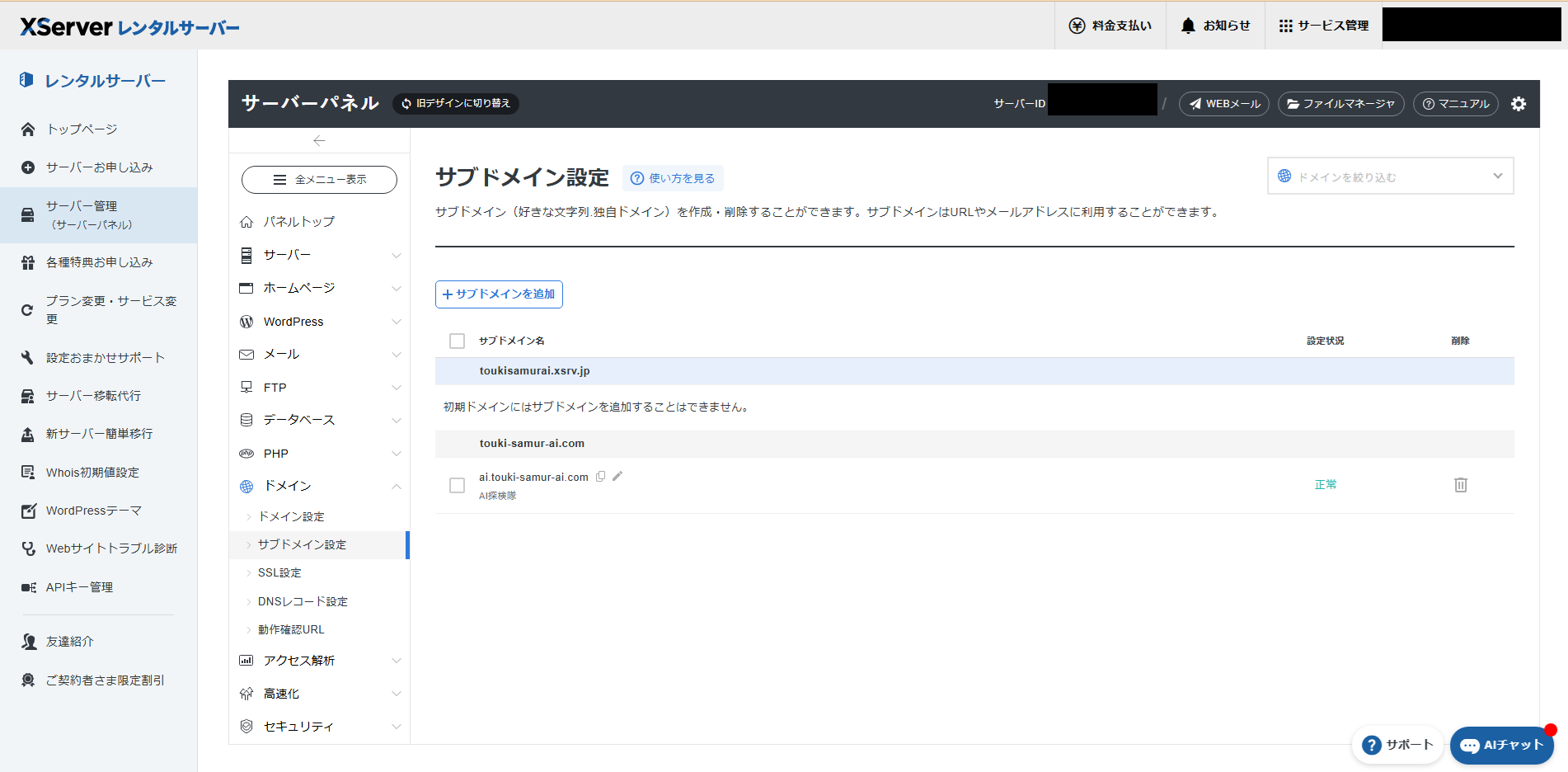
実際の聞き方は、かなり短いものでした。
これでいい?
このような短い聞き方でも、画面のスクリーンショットがあれば、ChatGPTは状態を確認してくれるので、
回答は「はい、サブドメインを設定できています」と。
これだけでも安心して進められます。
たとえば、
- サブドメインが作成されているか
- 反映待ちなのか
- SSL設定を確認すべきか
- WordPressインストールへ進めるか
を確認できます。以前なら、Xserverのヘルプを見たり、別の解説記事を読んだりしていました。
今回は、画面を見せて確認できたので、次の作業に進む判断が早くなりました。
2. WordPressインストール時の入力ミスを減らせた
WordPressのインストールでは、サイトURL、ブログ名、管理者名、メールアドレス、テーマなどを設定します。
ここでも、画面を見せながら聞きました。
これでいいの?
この確認により、サブドメイン側にインストールできているか、メインサイト側と混ざっていないかを確認できました。
また、管理者名やパスワードの扱いについても注意点を確認できました。
管理者名やパスワードは、あとでログインやセキュリティに関わる部分です。
画面を見ながら確認できたことで、設定後の手戻りを減らせました。
3. プラグインを入れすぎずに済んだ
WordPressでは、便利そうなプラグインを次々に入れたくなります。
しかし、最初から入れすぎると、管理が重くなります。
似た機能のプラグインを重ねると、設定が分かりにくくなったり、不具合の原因になったりします。
今回は、既存サイトで使っていたプラグイン一覧を見せて、次のように依頼しました。
じゃあ、プラグインは何を入れたらいいか考えてください。
いま、別の運営サイトにはこれだけ入れてる。
AI探検隊の内容を考えて、不要なものは削除して、入れるべきものを検討してください。
これにより、ChatGPTには「一般的なおすすめ」ではなく、今回のサイトに必要かどうかを考えてもらいました。
結果として、初期段階では次のような用途に絞る判断ができました。
| 用途 | 判断内容 |
|---|---|
| バックアップ | 初期設定後に復元ポイントを作る |
| セキュリティ | ログインURLや不正ログイン対策をする |
| SEO | タイトルやディスクリプションを設定する |
| 画像最適化 | 今後の画像使用に備える |
| キャッシュ | 表示速度対策として入れる |
| MERIL用デザイン補助 | テーマに合わせた表示を整える |
プラグイン選定は、自分だけで考えると「念のため入れておく」になりやすいです。
ChatGPTにサイトの目的を伝えて振り分けてもらうことで、必要なものだけに絞りやすくなりました。
4. バックアップの保存場所を探せた
BackWPupでバックアップを取ったあと、どこに保存されたのか確認する場面がありました。
このとき、画面上に「Download Log」のような表示がありました。
最初は、これがバックアップ本体なのか、でもログだしな。。。バックアップデータはどこだ?と迷いました。
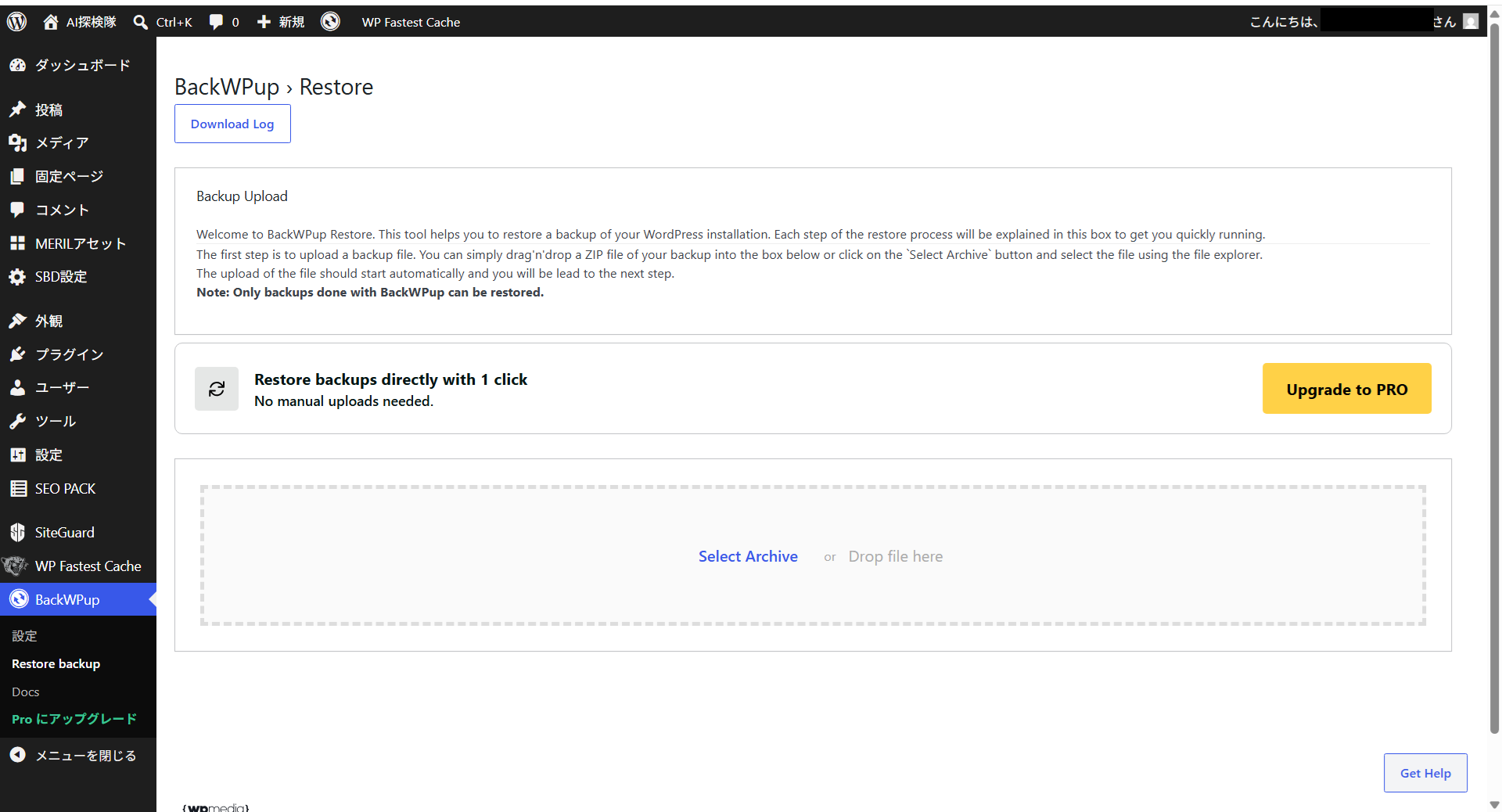
そのときに聞いたのは、次のような短い質問です。
バックアップって、データはどこに保存されるの?
ダウンロードログでいいの?
どこ?
これ?
ChatGPTに確認したことで、ログとバックアップ本体は別だと分かりました。
最終的には、Xserverのファイルマネージャーでバックアップ本体のZIPファイルを確認し、PCにも保存しました。
※ここも、ChatGPTに聞きながらダウンロードまでたどり着きました
ここで助かったのは、「画面の言葉の意味」を確認できたことです。
ただし、バックアップについては、AIの説明だけで安心してはいけません。
最終的には、実際にバックアップファイルが存在すること、ダウンロードできることを自分で確認する必要があります。
5. SEOディスクリプションを短時間で作れた
SEO SIMPLE PACKでは、トップページのタイトルやディスクリプションを設定します。
ここでは、AI探検隊が何のサイトなのかを短く説明する必要がありました。
このとき、次のように聞きました。
ディスクリプションには何を入れる?
ChatGPTから出てきた案をもとに、最終的に次の方向で整えました。
AI探検隊は、士業・中小事業者向けに、生成AIの使いどころ、危ない使い方、業務改善の実験結果を記録するサイトです。隊長が先回りして試し、実務で使える形に整理します。
こうした説明文は、ゼロから考えると時間がかかります。
しかし、ChatGPTにたたき台を作ってもらい、人間側で言い回しを調整することで、短時間で設定できました。
6. カテゴリ名・スラッグ・説明文をまとめて作れた
記事を書く前に、カテゴリを作りました。もちろん、ここでもChatGPTが大活躍です。
実際の指示は、次のようなものです。
カテゴリのスラッグとか説明も欲しい。
カテゴリ作成時に必要。
カテゴリ名だけでなく、URLに使うスラッグと説明文までまとめて出してもらいました。
最終的に作成したカテゴリは、次の4つです。
| カテゴリ名 | スラッグ | 説明 |
|---|---|---|
| AIの使いどころ | ai-use-cases | 士業・中小事業者が業務の中でAIを使いやすい場面、 向いている作業、導入例を整理するカテゴリです。 |
| つまずき図鑑 | stumble-log | AI活用やサイト運営でつまずいた点、失敗、設定ミス、 修正過程を記録するカテゴリです。 |
| 安全な使い方 | ai-safety | 情報漏洩、誤回答、過信、責任分界など、 AIを安全に使うための注意点を整理するカテゴリです。 |
| 実験ログ | experiment-log | 生成AI、カスタムGPT、WordPress、業務改善などを 実際に試した結果を記録するカテゴリです。 |
「ふむふむ、なるほど!」
こう分ければ読みやすいか、と。
一旦はこのままカテゴリを作ることにしました。
(カテゴリは、あとから増やすこともできますし)
ただ、最初に最低限の分類を決めておくと、記事を書き始めたときに迷いにくくなります。
実際に使いやすかった聞き方
今回、特に使いやすかった聞き方は次の5つです。
1. 画面を見せて確認する
これでいいの?
これ?
設定画面をスクリーンショットで見せて、状態を確認する聞き方です。
短い質問でも、画面があれば十分に役立つ場面があります。
ただし、前後の流れが分かりにくい場合は、今何をしているのかも書いた方が安定します。
2. 次にやることを聞く
次に進めてください。
次は?
ここからどうするか教えてください。
WordPressやサーバー設定では、作業の順番を間違えるとやり直しが発生します。
ChatGPTに次工程を確認すると、作業の抜け漏れを減らせます。
3. 選択肢を振り分けてもらう
この中で、今必要なものと不要なものを分けてください。
AI探検隊の内容を考えて、入れるべきものを検討してください。
プラグイン選定のように選択肢が多い場面では、この聞き方が役立ちました。
ポイントは、「おすすめを教えて」ではなく、「今回の目的に照らして要不要を分けて」と聞くことです。
そうすれば一般的な判断ではなく、現在の状況に合わせた回答が受け取れます。
4. 文案を作ってもらう
ディスクリプションには何を入れたらいい?5つくらい考えて。
キャッチフレーズは改めて考えてください。
サイト説明文やSEOディスクリプションは、ゼロから考えると時間がかかる作業です。
ChatGPTに複数案を出してもらい、そこから人間が選んで調整する使い方が向いています。
作ってくれたディスクリプションは、これです。
AI探検隊は、士業・中小事業者向けに、生成AIの使いどころ、危ない使い方、業務改善の実験結果を記録するサイトです。隊長が先回りして試し、実務で使える形に整理します。
前の方にAI、士業、中小事業者が入っているし、ベネフィットも分かりやすい。
自分で作るより数倍いいw
5. 分類や設計を整理してもらう
カテゴリのスラッグとか説明も欲しい。
メニューに探検隊感が無いよ。
躓いた履歴も書かないと。
カテゴリやメニューのように、サイト全体の設計に関わる部分も相談しやすいです。
ただし、ここはChatGPTの案をそのまま使うより、サイトの目的や読者に伝わるかを見ながら調整する必要があります。
ChatGPTに聞くときに注意が必要だったところ
ChatGPTに画面を見せながら進めると、調べる時間や迷う時間はかなり減りました。
ただし、何でもスクリーンショットを投げれば正解が返ってくるわけではありません。
1. スクリーンショットだけでは前後関係が足りないことがある
作業中は、「これでいい?」「どこ?」と短く聞くことが多くありました。
この聞き方でも、直前の流れが分かっていれば十分に使えます。
しかし、画面だけでは、ChatGPTが今の目的を取り違える可能性があります。
たとえば、バックアップファイルを探している場面では、単にファイル一覧を見せるだけでなく、
AI探検隊側のWordPressバックアップ本体を探している
ログではなく、復元用のZIPファイルを確認したい
という目的まで伝えた方が、回答が安定します。
2. 「設定した」と「反映された」は別
ChatGPTに手順を確認しながら設定しても、最後は実際の表示で確認する必要があります。
今回も、目次やサイドバーの表示は、管理画面で設定しただけでは判断できませんでした。
設定後に実際のトップページを開き、表示が消えているか、余計なメニューや目次が残っていないか確認したところ、記事上部のメニューは消えていましたが、記事下部にメニューが出現していました。
AIに聞くことで作業は早くなりますが、最終確認は人間が行う必要があります。
人間が最終確認したところ
今回、ChatGPTにかなり助けられました。しかし、すべてをAI任せにしたわけではありません。
人間側で確認したのは、主に次の点です。
- サブドメインが正しく作成されたか
- SSLが有効になっているか
- WordPressのインストール先が正しいか
- ログインURL変更後もログインできるか
- バックアップファイルが実際に存在するか
- バックアップファイルをPCに保存できたか
- noindex設定が入っているか
- 固定ページが表示されるか
- メニューが正しく表示されるか
- トップページの目次が消えているか
- パスワードや管理情報が記事に出ていないか
- スクリーンショットを使う場合に、機密情報が映っていないか
ChatGPTは、確認すべきポイントを整理するのに役立ちます。
しかし、最終的に「設定できているか」「表示されているか」「公開してよいか」を判断するのは人間です。
ここは忘れずに、AIを活用したいものです。
AIを活用する時の注意点
今回の使い方は、士業や中小事業者のホームページ設定にも応用できます。
特に、次のような人には向いています。
- WordPressの管理画面が苦手
- Xserverなどのサーバー設定に慣れていない
- プラグインを入れすぎてしまう
- SEO設定で何を書けばよいか迷う
- バックアップの取り方に不安がある
- 設定画面を検索しながら進めるのに時間がかかる
ただし、注意点もあります。
業務用サイトでは、管理画面やスクリーンショットに、顧客情報、メールアドレス、契約情報、内部URLなどが映る可能性があります。
そのため、AIに見せる情報は選ぶ必要があります。
特に士業の場合、顧客名、案件情報、登記情報、住所、契約内容、相続関係、紛争情報などが映る画面は、そのままAIに入れない方が安全です。
画面を見せる場合も、必要な部分だけを切り抜く、機密情報を隠す、個人情報が入っていない画面だけにする、といった対応が必要です。
まとめ
今回は、ChatGPTに相談しながら、AI探検隊HPの初期設定を進めました。
以前なら3日ほどかかっていた作業を、約6時間で進めることができました。
短縮できた理由は、ChatGPTが自動でホームページを作ったからではありません。
画面ごとに、
- この設定で合っているか
- 次に何をすればいいか
- どのプラグインが必要か
- どの設定を確認すべきか
- どんな説明文にすればよいか
を確認できたからです。
ChatGPTは、ホームページ制作を丸ごと任せる道具というより、作業中の迷いを減らす伴走役として使うと効果があります。
特に、スクリーンショットを見せながら相談する使い方は、設定画面で止まりやすい人に向いています。
ただし、AIの回答をそのまま信じるのではなく、最後は自分で表示確認、バックアップ確認、公開設定、セキュリティ確認を行う必要があります。
今回の結論は、次のとおりです。
ChatGPTは、HP制作の魔法ではない。
しかし、設定作業で迷う時間を減らす伴走役としては、かなり使える。
AI探検隊では、今後もこうした実験ログを残していきます。
AIのつまずきは、隊長が先に踏んでおきます。